
Как пользоваться сервисом
Пошаговое руководство: как загрузить или нарисовать печать и подпись, разместить оттиски на страницах и скачать готовый PDF. Весь кабинет — одна страница «Подписать документ». Всё работает в браузере и на телефоне — устанавливать ничего не нужно.
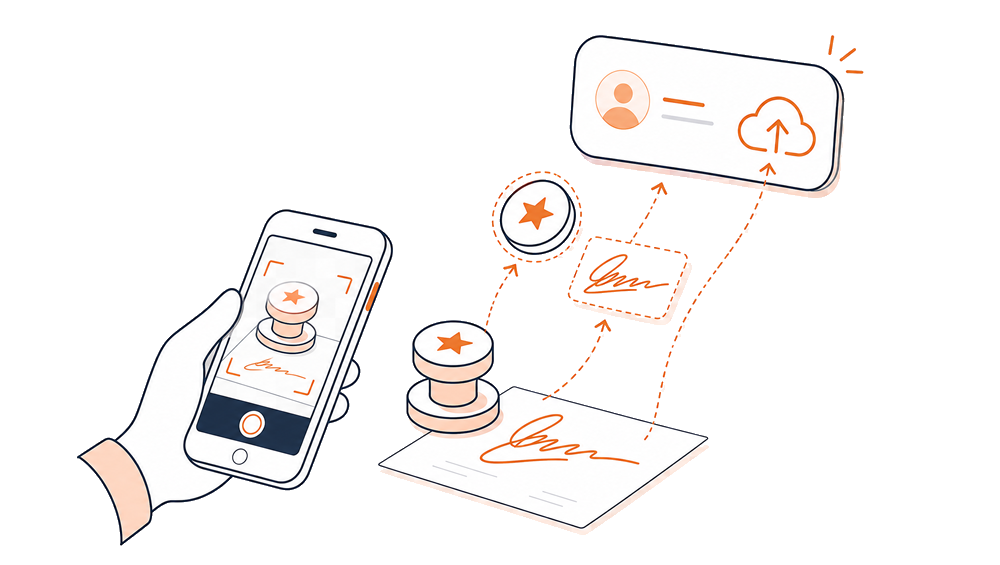
1. Загрузите оттиски
Подпись и печать — фото или скан. Хранятся в вашем аккаунте.

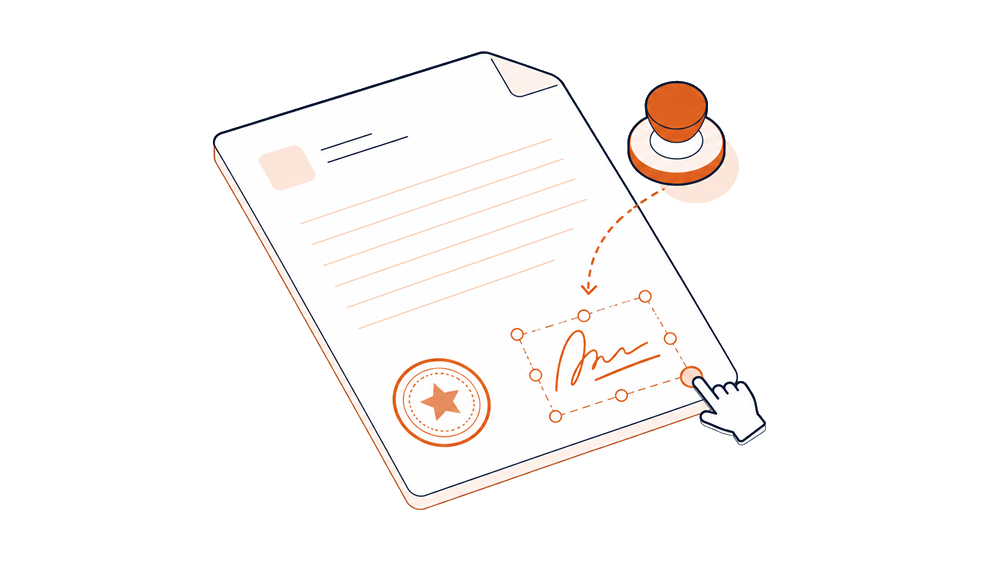
2. Разместите на документе
Выберите файл, перетащите и масштабируйте подпись и печать поверх страницы.
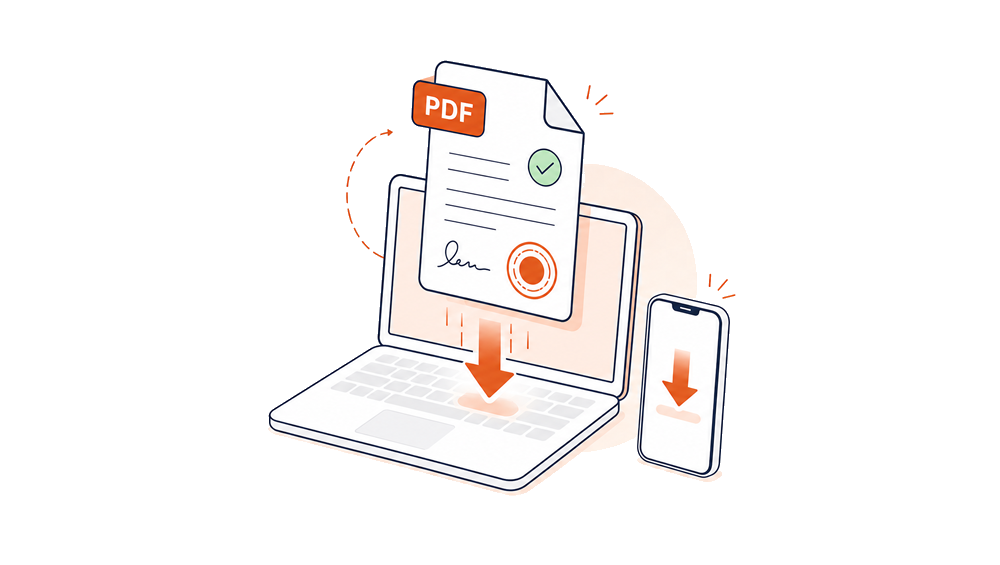
3. Скачайте PDF
Готовый документ собирается в браузере и сразу загружается к вам.
1. Регистрация и вход
Зарегистрироваться можно за несколько секунд — удобным способом:
- Через Яндекс, VK ID или Mail.ru — в один клик, без пароля и подтверждения почты.
- По электронной почте и паролю — подтвердите регистрацию по ссылке из письма (проверьте папку «Спам», если письмо не пришло сразу). Забыли пароль — на странице входа нажмите «Забыли пароль?».
Первый документ можно подписать бесплатно — карта не нужна.
2. Печать и подпись
Оттиск — это изображение вашей подписи, печати, «подписи + печати» или ФИО. Добавляется прямо на странице подписания: кнопка «Добавить печать или подпись» в панели слева (на телефоне — кнопка «Оттиски» внизу). Выберите тип и способ:
- Готовый PNG с прозрачным фоном — если у вас уже есть аккуратно вырезанное изображение.
- Фото или скан — сфотографируйте печать или подпись на белом листе (на телефоне есть кнопка «Сфотографировать») или загрузите скан — можно и PDF, возьмётся первая страница. Сервис сам найдёт оттиск и уберёт фон. Ползунками «Яркость», «Контраст» и «Чувствительность фона» можно улучшить результат.
- Нарисовать подпись прямо в браузере — если фото подписи нет, распишитесь мышью или пальцем на телефоне. Сервис сгладит линию, и подпись будет выглядеть как от руки.
Укажите размер на документе — реальную ширину в мм (печать обычно 40 мм) — и нажмите «Сохранить оттиск». Размер в мм нужен, чтобы оттиск выглядел в натуральную величину. Если документ уже открыт, новый оттиск сразу встанет на страницу. Название, тип, размер и поворот сохранённого оттиска меняются в его настройках — значок на плитке оттиска.
3. Подписать документ
- Загрузите один или несколько файлов: PDF, изображение, Word или Excel — кнопкой «Выбрать документ» или перетащите файл в окно.
- Нажмите на нужный оттиск — он появится на странице. Либо перетащите его прямо на нужное место.
- Двигайте оттиск мышью или пальцем, меняйте размер уголками, поворачивайте за круглую ручку. У выбранного оттиска есть панель: «−/+», поворот, «На все страницы», «Во все документы», удалить.
- Страницы можно поворачивать и удалять — кнопки в углу страницы.
- Нажмите «Скачать PDF» — готовый файл соберётся прямо в браузере. Несколько документов — одним PDF или каждый отдельно (меню «⋯»), там же — «Отправить себе на почту».
4. Тарифы и промокоды
Первый документ — бесплатно. Дальше выберите безлимит (подписка на 1 или 3 месяца) или разовую оплату (пакет документов или один документ). Тариф всегда виден в шапке кабинета — нажмите на него, откроется окно «Тариф и оплата»: там оплата, автопродление и поле для промокода (даёт бесплатные документы, скидку или подписку). Если бесплатный документ уже использован, окно оплаты откроется прямо при скачивании — документ скачается сам после оплаты. Условия — в Публичной оферте.
Старая версия кабинета
Если вам нужны прежние разделы — «Офис» (Word и Excel онлайн, инструменты PDF), шаблоны документов или «Входящие», — откройте меню профиля (кружок с буквой справа вверху) и выберите «Старая версия кабинета». Вернуться можно кнопкой «Перейти в новую версию» в полосе сверху. Печати, подписи и тариф в обеих версиях общие.
5. Поддерживаемые форматы
Документы: PDF, изображения (PNG, JPG и др.), Word (.doc, .docx), Excel (.xls, .xlsx). Оттиски: PNG с прозрачным фоном, фото, скан или PDF (фон уберём сами) или нарисованная подпись. Итоговый файл всегда сохраняется в PDF.
6. Частые вопросы
Мои файлы в безопасности? Оттиски и документы хранятся в вашем аккаунте, доступ — только у вас. Данные хранятся на серверах в России. Подробнее — в Политике обработки персональных данных.
Имеет ли документ юридическую силу? Сервис — это технический инструмент для наложения изображения подписи и печати. Он не является электронной подписью по 63-ФЗ и сам по себе не придаёт документу юридической силы. Ответственность за правомерность использования лежит на пользователе (см. Пользовательское соглашение).
Оттиск выглядит слишком большим/маленьким. Проверьте размер в мм в настройках оттиска — он задаёт реальную ширину на странице.
7. Нужна помощь?
Напишите нам — поможем разобраться.