
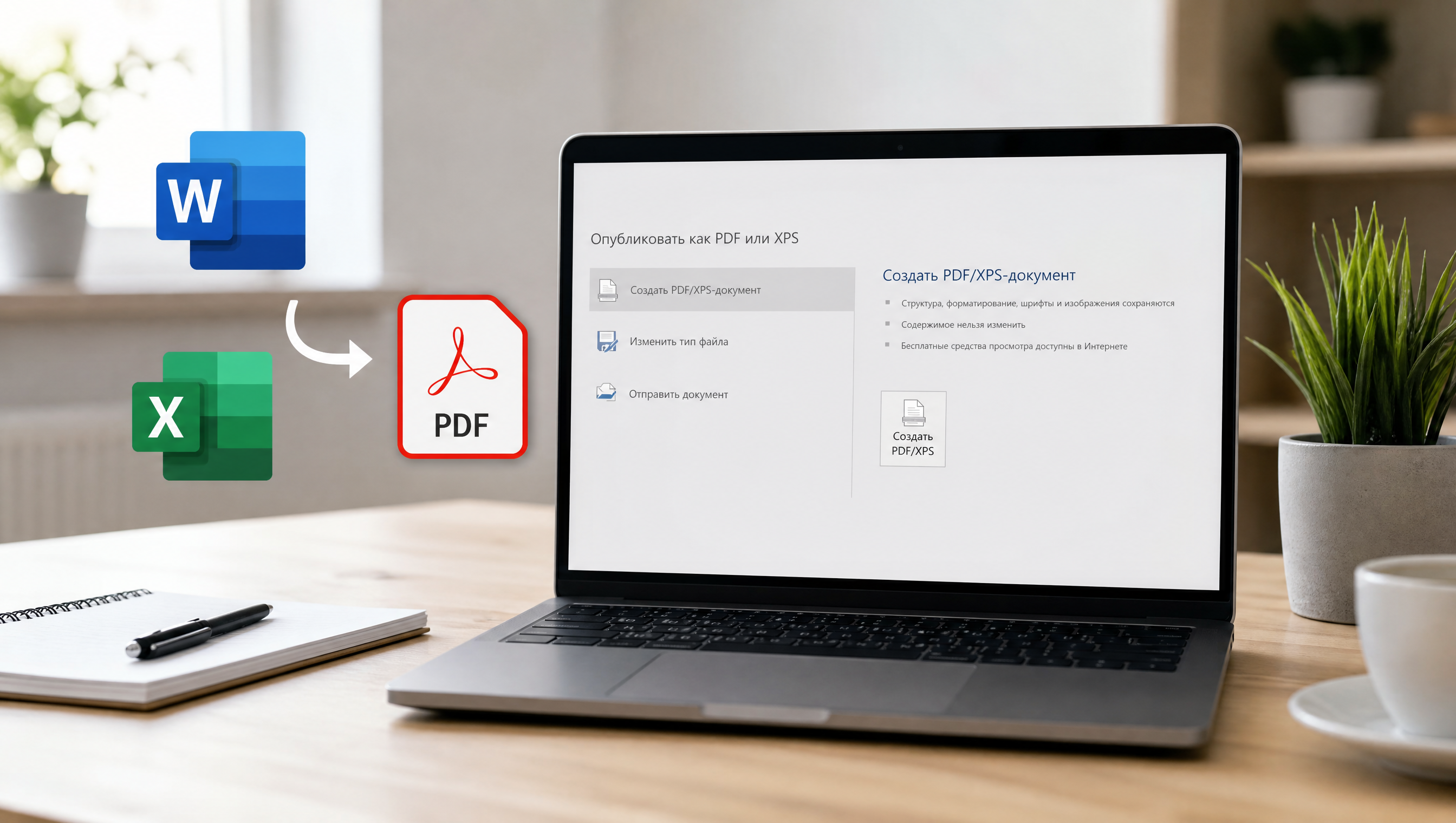
PDF — это универсальный формат для отправки готовых документов. В отличие от Word или Excel, он выглядит одинаково на любом устройстве, не «разъезжается» при открытии в другой программе и его сложнее случайно отредактировать. Поэтому договоры, счета, резюме и отчёты почти всегда пересылают именно в PDF. Разберём все рабочие способы конвертации и как избежать типичных проблем.
Зачем переводить документ в PDF
- Единый вид у всех. Получатель увидит документ точно таким, каким вы его сохранили — со шрифтами, отступами и таблицами.
- Защита от случайных правок. PDF не редактируется в один клик, как Word.
- Готов к печати и подписи. На PDF удобно накладывать печать и подпись — см. как поставить печать и подпись на документ онлайн.
Способ 1. Прямо в Word или Excel (рекомендуем)
Это самый надёжный путь — форматирование сохраняется идеально.
В Microsoft Word
- Откройте документ.
- «Файл» → «Сохранить как» (или «Экспорт»).
- В типе файла выберите PDF и сохраните.
В Microsoft Excel
- «Файл» → «Экспорт» → «Создать документ PDF/XPS».
- Перед сохранением проверьте область печати и разметку, чтобы таблица не разрезалась между страницами (вкладка «Разметка страницы» → «Область печати», «Вписать лист на одну страницу»).
Совет: в бесплатных LibreOffice и Google Документах тоже есть экспорт в PDF («Файл» → «Экспорт в PDF» / «Скачать» → «PDF»).
Способ 2. Онлайн-конвертация
Если под рукой нет офисной программы, документ можно перевести в PDF онлайн. Удобно, когда файл нужно ещё и сразу подписать: в DOCS.COM.RU при загрузке Word (.doc, .docx) или Excel (.xls, .xlsx) файл автоматически конвертируется в PDF, а вы сразу ставите печать и подпись и скачиваете результат — без отдельного конвертера.
Как не «поплыло» форматирование
- Шрифты. Используйте распространённые шрифты (Times New Roman, Arial, Calibri). Редкие шрифты у получателя могут замениться — но в PDF они «впекаются», поэтому сохранение через сам Word безопаснее онлайн-конвертеров.
- Excel-таблицы. Настройте масштаб и границы печати заранее, иначе часть столбцов уедет на следующую страницу.
- Картинки и подписи. Проверьте, что изображения не «наехали» на текст после конвертации.
Как объединить несколько файлов в один PDF
Часто нужно отправить пакет: договор + приложение + счёт. Варианты:
- Переведите каждый файл в PDF и объедините их (многие сервисы «склеивают» PDF).
- В DOCS.COM.RU можно загрузить сразу несколько файлов, расставить оттиски и скачать одним общим PDF или по отдельности.
Частые ошибки
- Отправили Word вместо PDF. У получателя документ может открыться иначе и «разъехаться».
- Excel без настройки печати. Таблица разрезается — сначала «вписать на страницу».
- Скан вместо текстового PDF. Скан — это картинка, по нему нельзя искать текст; если есть исходник, лучше сохранить из него.
Частые вопросы
Можно ли перевести PDF обратно в Word?
Да, но точность зависит от документа: простой текст конвертируется хорошо, сложная вёрстка и таблицы — хуже. Для отправки готового документа лучше оставаться в PDF.
Потеряется ли качество?
Текст и векторные элементы — нет. Картинки сохраняются в исходном качестве, если не включать сильное сжатие.
Как подписать получившийся PDF?
Наложите печать и подпись онлайн — пошаговая инструкция здесь.
Загрузите Word или Excel — получите подписанный PDF за минуту. Попробовать бесплатно →